
「LINEで写真の文字を読み取りたいのに、ボタンが見つからない」「押しても反応しない」「読み取り結果が違っていて困る」と感じていませんか。
LINEの文字認識ができないときは、故障のように思えても、写真の開き方やアクセス許可、画像の写り方が関係していることがあります。
まずはどの段階で操作が止まっているのかを確認すると、必要な対処法を選びやすくなります。
この記事では、LINEの文字認識ボタンを探す方法から、うまく読み取れない写真の整え方、端末の機能を使う方法までをわかりやすくご紹介します。
必要な文字だけをスムーズにコピーして、トークやほかのアプリで活用したい方は、ぜひ順番に確認してみてください。
この記事でわかること
- LINEの文字認識ができないときに、最初に確認したいポイント
- 文字認識ボタンの場所と、表示・反応しないときの確認方法
- 文字の読み取り間違いを減らすための写真の撮り方・整え方
- LINEで読み取れない場合に端末の文字認識機能を試す方法
LINEの文字認識ができないときは、ボタンの表示・反応・読み取り結果を順に確認
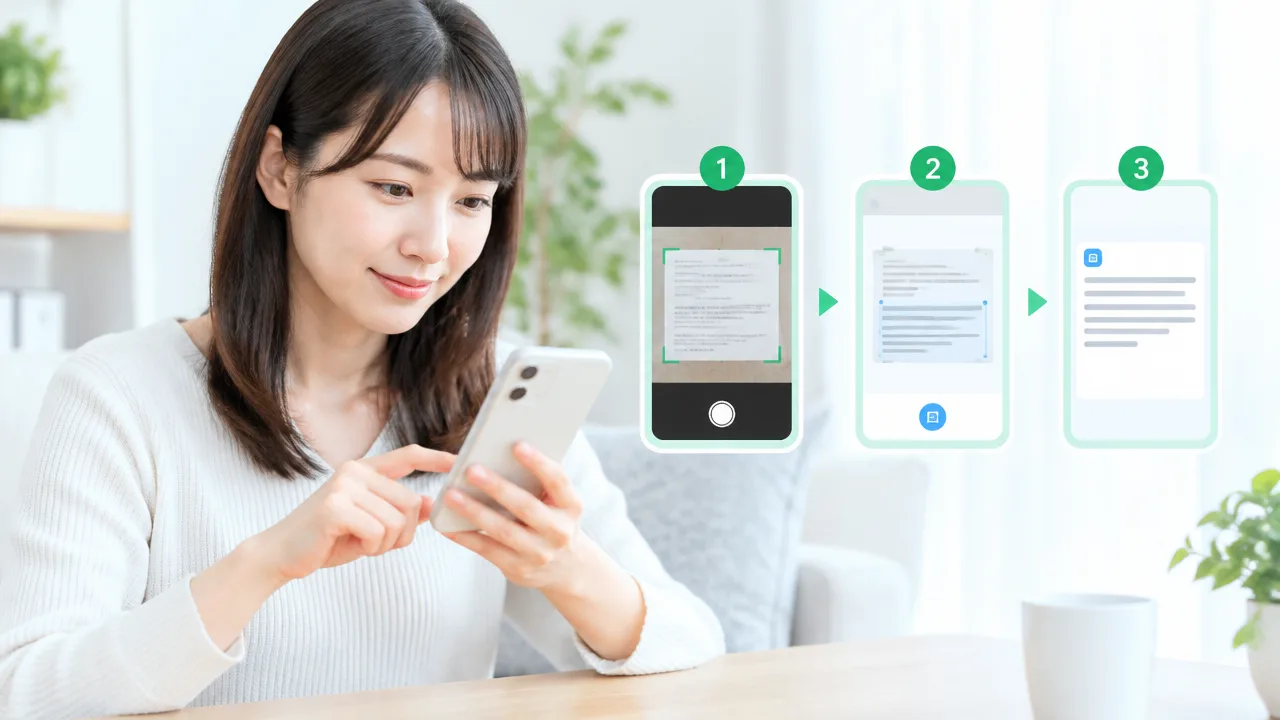
LINEの文字認識がうまく使えないときは、ボタンが表示されるか、押したあとに反応するか、文字を正しく読み取れるかの順で確認すると、原因を絞り込みやすくなります。
不具合のように見えても、LINEのバージョンや一時的な動作の乱れ、画像の状態が関係していることがあります。
まずはどの段階で止まっているのかを落ち着いて確かめてから、合う対処法を試してみましょう。
| 気になる状態 | まず確認したいこと |
|---|---|
| 文字認識のボタンが見当たらない | LINEが最新版かを確認する |
| ボタンを押しても画面が変わらない | LINEや端末を再起動する |
| 文字の一部だけが読み取れない | 画像内の文字が見やすく写っているかを確認する |
ボタンが表示されないときはLINEを更新する
文字認識に使うボタンが表示されない場合は、LINEが古いバージョンのままになっていないか確認してみてください。
アプリの機能や表示は、更新によって追加・変更されることがあるためです。
スマートフォンのアプリを更新する画面を開き、LINEに「更新」と表示されていれば、更新を実行します。
更新後はLINEをいったん閉じ、あらためて開き直してから写真を確認するとよいでしょう。
ただし、端末の種類や利用している環境によっては、表示や利用できる機能に違いが出る場合があります。
LINEを更新しても必ず同じ表示になるとは限らないため、画面の案内に沿って確認することが大切です。
また、通信が不安定な状態では更新が完了しにくいこともあります。
自宅の通信環境など、安定して接続できる場所で試すと安心です。
押しても反応しないときはLINEや端末を再起動する
文字認識のボタンを押しても反応がない、読み込みが続くといった場合は、LINEの一時的な動作の乱れが影響しているかもしれません。
このようなときは、LINEを完全に終了してから開き直す方法を試してみましょう。
画面を閉じるだけではなく、起動中のアプリ一覧からLINEを終了させてから再度起動すると、状態が整うことがあります。
LINEを開き直しても変化がない場合は、スマートフォン本体の再起動も選択肢になります。
端末を再起動すると、一時的に重なっていた処理が整理され、アプリが動きやすくなる場合があります。
-
LINEを終了して、もう一度起動する。
-
開いているアプリを減らしてから試す。
-
スマートフォンを再起動する。
-
再起動後にLINEを開き、同じ写真で確認する。
再起動の前に、送信途中のメッセージや入力途中の文章がないか確認しておくと安心です。
何度も操作を繰り返すよりも、一度LINEと端末の状態を整えてから試すほうが、状況を確認しやすくなります。
文字が抜けるときは画像の見え方を確かめる
文字認識そのものは始まるものの、文章の一部が抜けたり、別の文字として読み取られたりする場合は、画像内の文字が判別しにくくなっている可能性があります。
たとえば、文字が小さい写真、ぶれている写真、背景と文字の色が近い画像では、読み取り結果に差が出ることがあります。
手書き文字や装飾の多い文字、傾いて写った文字も、意図したとおりに認識されない場合があります。
読み取った結果は、そのまま使う前に内容を見直すことが大切です。
特に名前、住所、日時、数字などは、抜けや読み違いがないか丁寧に確認しましょう。
同じ写真で何度試しても一部が抜ける場合は、LINEの操作だけではなく、画像そのものの見え方が関係していると考えられます。
まずは、どの文字が読み取れていて、どの部分が抜けているのかを確認すると、次に見直すポイントが分かりやすくなります。
文字認識ボタンの場所は、写真の開き方によって変わる
LINEの文字認識ボタンは、トーク内の写真を開いたとき・端末内の写真を選んだとき・カメラを起動したときで表示場所が異なることがあります。
いつも同じ場所に見当たらない場合は、写真を全画面で開いてから、画面下部や右上のメニューを確認してみましょう。
利用している端末やLINEのバージョンによって、アイコンやメニュー名の表示が少し違う点にも注意が必要です。
| 写真の開き方 | 確認しやすい場所 |
|---|---|
| トークで受け取った写真 | 写真を全画面表示したあとの下部・右上 |
| 保存済みの写真 | 送信画面で写真を選んだあとの編集画面・メニュー内 |
| カメラで撮影する場合 | カメラ画面の撮影モード・メニュー内 |
トークで届いた写真から文字を読み取る
友だちやグループから届いた写真を使う場合は、まずトーク上の画像をタップして大きく表示します。
トーク一覧の小さな画像のままでは、文字認識に関するボタンが表示されないことがあります。
全画面表示に切り替えたら、画面下部に並ぶアイコンや、右上のメニューを見てみましょう。
表示によっては、文字を表すアイコンではなく、追加メニューの中に文字認識の項目が入っている場合もあります。
写真を一度タップすると、隠れていた操作ボタンが表示されることもあります。
反対に、画面上のボタンが多くて見づらいときは、写真の中央付近を軽くタップして表示を切り替えると確認しやすくなります。
-
トーク内の写真をタップして全画面にする
-
画面下部のアイコンを確認する
-
見当たらない場合は右上のメニューを開く
-
写真をタップして操作ボタンの表示を切り替える
保存した写真やスクリーンショットから文字を読み取る
端末に保存してある写真やスクリーンショットを使いたいときは、LINEのトークで写真を送るための画面から選択します。
写真を選んだ直後は送信前の確認画面になるため、受信した写真を開いた場合とはボタンの位置が変わることがあります。
この場合は、選択した画像をもう一度タップして編集画面を開き、下部またはメニュー内に文字認識に関する項目がないか確認します。
スクリーンショットでは、画像の余白や通知部分まで含まれていることがあるため、読み取りたい箇所が写っている画像を選べているかも先に見ておくと安心です。
複数の写真をまとめて選んでいる場合は、文字を確認したい写真を個別に開くと、操作したい画像を取り違えにくくなります。
カメラの文字認識モードで撮影する
これから文字を撮影する場合は、トークの入力欄付近にあるカメラのアイコンから撮影画面を開けます。
カメラ画面では、通常の写真撮影とは別に、文字の読み取りに関するモードやメニューが表示されることがあります。
表示される名称は端末やLINEの状態によって異なりますが、文字認識やテキストに関する項目を探してみましょう。
通常の撮影画面だけを見ていると、文字認識用の操作を見つけにくいことがあります。
撮影画面でモードの切り替えが見当たらない場合は、画面上のメニューや「その他」にあたるボタンを開くと、利用できる機能が表示されることがあります。
なお、カメラから始める方法と、撮影後の写真を開いて始める方法では、同じ文字認識でも手順が異なる場合があります。
iPhone・Android・PCでは画面表示の違いに注意する
LINEはiPhone、Android、PCで画面構成が異なるため、ほかの人の画面とまったく同じ位置にボタンが出るとは限りません。
特にスマートフォンでは、画面下部のアイコンとして表示される場合と、右上のメニューにまとめられる場合があります。
PC版LINEでは、スマートフォン版と同じ写真操作や文字認識の表示が用意されていないこともあります。
そのため、PCでトークを見ていてボタンが見つからないときは、同じ写真をスマートフォン版LINEで開いて確認すると、操作場所を探しやすくなります。
| 利用する環境 | 確認のポイント |
|---|---|
| iPhone | 写真を全画面にして下部・右上の操作を確認 |
| Android | 画面下部のアイコンと追加メニューを確認 |
| PC | スマートフォン版と画面や対応機能が異なる場合がある |
ボタンの有無だけで判断せず、「どの画面で写真を開いているか」を意識すると、文字認識の操作を見つけやすくなります。
ボタンを押しても使えないときは、写真へのアクセス許可なども確認
文字認識のボタンを押しても写真を選べない、画面が進まないといった場合は、LINEに写真へのアクセスが許可されているかを確認してみましょう。
アクセス許可に問題がなければ、LINEが最新の状態かどうかを見直すことで改善する場合があります。
操作を何度も繰り返す前に、端末の設定とLINEの更新状況を順番に確認すると、原因を整理しやすくなります。
| 気になる状況 | まず確認したいこと |
|---|---|
| 端末内の写真が表示されない | LINEの写真へのアクセス許可 |
| 一部の写真だけ選べない | 選択できる写真の範囲が限定されていないか |
| 以前は使えたのに急に使いにくくなった | LINEと端末の更新状況、再起動の有無 |
保存した写真を選べないときはアクセス許可を見直す
LINEで端末に保存した写真を開けないときは、LINEに対して写真の閲覧が許可されていない可能性があります。
写真へのアクセスは、初回利用時の確認画面で選んだ内容や、端末の設定変更によって制限されることがあります。
写真への許可が「許可しない」になっている場合は、保存済みの写真を使う操作が制限されます。
iPhoneでは「設定」アプリからLINEの設定を開き、写真に関する許可の項目を確認します。
写真を一部だけ許可する設定になっている場合は、文字認識したい画像が許可対象に含まれているかも見ておくと安心です。
Androidでは「設定」アプリ内のアプリ一覧からLINEを選び、権限または写真と動画に関する項目を確認します。
端末や基本ソフトのバージョンによって表示名は異なりますが、「写真」「動画」「メディア」などの言葉を目印に探すと見つけやすくなります。
-
LINEの写真へのアクセスが許可されているか確認する。
-
一部の写真のみを許可している場合は、対象の画像が含まれているか確認する。
-
設定を変更した後は、LINEをいったん閉じてから開き直す。
なお、トーク内で受け取った画像と端末に保存した画像では、開き方や必要な許可が異なる場合があります。
写真一覧から画像を選ぶ場面でだけ困る場合は、特にアクセス許可を優先して確認してみてください。
改善しないときはLINEの更新状況を再確認する
アクセス許可に問題が見当たらない場合は、LINEの更新が保留になっていないかを確認しましょう。
アプリのバージョンが古いと、端末の基本ソフトの更新後に一部の操作が安定しにくくなることがあります。
App StoreまたはGoogle Play ストアでLINEのページを開き、更新ボタンが表示されていれば実行します。
更新後はLINEを再起動し、同じ写真で操作を試すと、変化を確認しやすくなります。
-
App StoreまたはGoogle Play ストアでLINEを検索する。
-
「更新」と表示される場合は、通信が安定した環境で更新する。
-
更新後にLINEを閉じて開き直す。
-
必要に応じて端末自体も再起動してから確認する。
LINEがすでに最新の場合は、端末の基本ソフトに更新がないか確認する方法もあります。
ただし、いきなりアプリを削除して入れ直すのではなく、まずは権限の確認、LINEの更新、再起動までを試すのがおすすめです。
これらを確認しても写真を選べない状態が続くときは、LINEのヘルプで利用中の端末に関する案内を確認するとよいでしょう。
読み取り間違いがあるときは、明るさや文字の写り方を見直す

LINEの文字認識で読み取り間違いが出るときは、文字を明るく、くっきり、大きく写した画像に整えることで改善する場合があります。
特に、手ぶれ・傾き・影・小さすぎる文字がある画像では、似た形の文字や数字を別の文字として読み取ることがあります。
元の画像を見やすくしてから、もう一度文字認識を試すのが基本です。
ぼやけや傾きを避けて撮り直す
文字がぼやけている写真は、「8」と「3」、「0」と「O」、「1」と「I」など、形が近い文字を取り違えやすくなります。
紙の書類や案内を撮影する場合は、文字にピントが合っているかを確認してから撮るようにしましょう。
撮影する端末や書類が動くと手ぶれにつながるため、両手で端末を持つか、机などにひじを置いて固定すると写りが安定しやすくなります。
また、画像全体が斜めになっていると、行の区切りや文字の形を正しく判断しにくいことがあります。
できるだけ真上から、文字と平行になるように撮影するのがポイントです。
| 写り方 | 起こりやすい読み取り間違い | 見直し方 |
|---|---|---|
| 手ぶれで文字がにじんでいる | 数字や英字、細い線の文字を取り違えやすい | 端末を固定し、ピントが合ってから撮る |
| 画像が大きく傾いている | 行が分かれたり、文字列の順番が乱れたりしやすい | 書類に対してまっすぐな位置から撮る |
| 影が文字にかかっている | 一部の文字が欠けたように読み取られやすい | 影が入らない明るい場所へ移動する |
| 光が反射して白く飛んでいる | 反射した部分の文字を読み取れないことがある | 照明の向きや端末の角度を少し変える |
光沢のある紙や画面を撮るときは、照明や窓の光が反射しやすいため注意が必要です。
端末を少し傾ける、撮影する場所を変えるなどして、文字の上に白い反射が出ない状態を探してみてください。
手書き文字は、書いた人のくせや線のつながりによって読み取り結果が変わりやすい傾向があります。
手書きの場合も、濃くはっきり書かれた部分だけが写るようにすると、確認しやすくなります。
必要な文字が大きく写るよう画像を調整する
画像の中で文字が小さすぎると、拡大して見ても輪郭が粗くなり、正確に読み取りにくくなります。
文章全体を一度に写そうとするより、読み取りたい部分を中心に大きく写すほうが、結果が安定しやすくなります。
たとえば、注文番号、住所、日時、商品名など一部だけを確認したい場合は、その周辺を切り取った画像で試す方法があります。
余白や関係のない図、背景の模様が多い画像では、どこを文字として扱うか判断しにくくなる場合があります。
-
読み取りたい文字の周囲にある余白を減らす。
-
長い文章は、段落や項目ごとに分けて撮影する。
-
文字の上にスタンプ、装飾、指などが重ならないようにする。
-
背景が柄物の場合は、文字だけが目立つ位置で撮影する。
-
暗い写真は、無理に明るくしすぎず、文字の輪郭が見える状態に調整する。
画像を切り取るときは、文字の先頭や末尾が欠けないよう、少し余裕を残すと安心です。
ただし、必要以上に拡大すると画像が粗く見えることもあるため、文字の一行全体が無理なく入る大きさを目安にしましょう。
複数の列がある表や、文字と数字が細かく並ぶ画像は、範囲を小分けにすると内容を確かめやすくなります。
コピーした文字は送る前に内容を確かめる
文字認識で取り出した内容は便利ですが、画像の状態によっては一部が異なる文字になっていることがあります。
そのため、コピーした文字をトークやメモに貼り付ける前に、元の画像と見比べて確認することが大切です。
とくに、数字・記号・固有名詞・メールアドレスのように、一文字の違いで内容が変わりやすいものは丁寧に確認しましょう。
-
読み取った文字をコピーする。
-
元画像を開いたまま、読み取った内容と一文字ずつ見比べる。
-
数字、記号、漢字の変換違い、改行位置を確認する。
-
間違いがあれば貼り付けた後に修正してから送る。
住所や日時などは、一見合っているように見えても、番地や曜日など一部だけ異なることがあります。
また、文章の途中で改行が入ると、読みやすさが変わったり、意図と異なる位置で文が区切られたりすることもあります。
急いで共有したいときほど、送信前に一度だけ見直す習慣をつけると安心です。
読み取り結果に不自然な部分がある場合は、その箇所だけを大きく写した画像にして、改めて確認してみてください。
読み取った文字は必要な部分を選んでコピー・共有できる
LINEで読み取った文字は、文章全体ではなく必要な部分だけを選んでコピーできます。
予定の日時や住所、問い合わせ先などを取り出して、そのままトークへ送ったり、ほかのアプリへ貼り付けたりできるため、入力の手間を減らしたいときに便利です。
ただし、共有する相手や内容を確認せずに送ると、不要な情報まで伝わってしまうことがあります。
選ぶ範囲を整えてからコピーし、送信前に宛先と本文を見直す流れを意識すると、落ち着いて活用しやすくなります。
使いたい範囲だけを選んでコピーする
文字認識の結果が表示されたら、コピーしたい文章の始まりから終わりまでを選択します。
選択範囲の端に表示されるつまみを動かすことで、必要な言葉や数字だけに範囲を調整できます。
たとえば、案内画像から日時だけを予定確認のトークへ送りたい場合は、説明文すべてではなく日時の行だけを選ぶと見やすくなります。
住所、電話番号、受付番号なども、必要な項目ごとに分けてコピーすると、貼り付けた後の整理がしやすくなります。
| 取り出したい内容 | 選び方の目安 |
|---|---|
| 日時 | 日付・曜日・時間をひとまとまりで選ぶ |
| 住所 | 郵便番号が必要なら、住所と続けて選ぶ |
| 電話番号 | 番号だけを選び、前後の説明文は含めない |
| 持ち物や案内 | 箇条書きの必要な行だけを選ぶ |
| 長い文章 | 段落ごとに分けて選び、順番を確認する |
一度に広い範囲を選ぶと、画像内の関係ない文章や空白まで含まれる場合があります。
コピー後に貼り付けた文章を短く整える手間を減らすためにも、最初から必要な箇所に絞るのがおすすめです。
とくに、複数の案内が並んでいる画像では、似た内容の行を一緒に選ばないよう注意しましょう。
-
読み取り結果の中から、使いたい箇所を長押しします。
-
表示された選択範囲を動かし、始まりと終わりを合わせます。
-
内容を確認してから「コピー」を選びます。
-
送信したいトークや貼り付け先を開き、入力欄に貼り付けます。
文章の一部だけを送ると意味が伝わりにくいと感じるときは、前後の一文も含めると親切です。
たとえば「15時」のみでは何の予定かわかりにくいため、「集合は15時」のように要点が伝わる範囲で選ぶとよいでしょう。
反対に、氏名や連絡先などが一緒に表示されている場合は、共有する必要がある部分だけに限定することが大切です。
トークに送る前に宛先と内容を確認する
コピーした文字をLINEのトークへ貼り付けたら、すぐに送信せず、宛先と貼り付け内容を一度確認しましょう。
似た名前のトークが並んでいると、送る相手を選び間違えることもあるため、トーク画面上部の名前を見てから送信すると安心です。
グループトークでは、参加している人全員に内容が見えることも意識しておきましょう。
-
送信先は個人トークかグループトークか。
-
必要のない氏名、住所、連絡先などが含まれていないか。
-
日時や場所など、相手に伝えたい要点が入っているか。
-
改行や句読点の位置が不自然になっていないか。
-
画像内の見出しや注意書きまで貼り付けていないか。
コピーした文章は、貼り付けた後に不要な部分を削除したり、短い補足を加えたりできます。
たとえば住所だけを送る場合は、「こちらが集合場所です」のような一言を添えると、受け取った相手にも内容が伝わりやすくなります。
長い案内文を共有したいときは、要点を先に書いてから詳細を続けると、トーク上でも読みやすくなります。
送信前のひと手間で、必要な情報だけをわかりやすく共有しやすくなります。
外国語の文字は、対応言語を確認してから翻訳する
LINEで外国語の文字を読み取れた場合でも、翻訳できるかどうかは、文字認識と翻訳の対応言語の組み合わせによって変わります。
まずは読み取った文字が正しく表示されているかを確認し、そのうえで翻訳先の言語を選ぶと、内容をつかみやすくなります。
文字を読み取れることと、その言語を翻訳できることは別の場合があるため、翻訳の項目が表示されないときは対応状況を確認してみましょう。
写真に写った外国語を扱うときは、一般的に「画像から文字を取り出すこと」と「取り出した文章を別の言語へ変換すること」の2段階があります。
そのため、文字認識の結果に外国語が表示されても、LINEの画面で希望する翻訳先を選べない場合があります。
対応している言語は、LINEのバージョンや利用している端末の環境によって表示が異なることがあるため、実際の画面に出る選択肢を確認するのが確実です。
| 確認するポイント | 見ておきたい内容 |
|---|---|
| 読み取った言語 | 英語、中国語、韓国語など、元の文章の言語をおおまかに把握します。 |
| 翻訳先の言語 | 日本語へ翻訳したいのか、別の外国語へ翻訳したいのかを選びます。 |
| 表示される選択肢 | 翻訳の項目や言語の一覧に、希望する言語があるかを確認します。 |
| 文章の種類 | 案内文、商品名、略語などによっては、翻訳結果が自然にならないことがあります。 |
たとえば英語の案内文を日本語で確認したい場合は、先に英語の文字が正しく抽出されていることを見てから、日本語への翻訳を試します。
固有名詞や店名、住所、商品名などは翻訳せず、そのまま表記されたほうがわかりやすいこともあります。
人名や地名が別の表記に置き換わっていると感じたときは、原文と見比べながら確認すると安心です。
また、中国語の簡体字と繁体字のように、似ていても表記が異なる文字があります。
同じように、韓国語、タイ語、アラビア語などは文字の形に慣れていないと、認識結果が正しいか判断しにくい場合があります。
翻訳結果だけで大切な内容を判断せず、元の文章も残して確認することが大切です。
-
日時、金額、人数、場所などは、翻訳後に数字や単位が変わっていないか確認します。
-
予約や購入に関する案内は、条件や注意書きまで含めて読みます。
-
短い単語だけの場合は、前後の文章や写真全体の内容も参考にします。
-
意味が不自然な部分は、別の表現として読み直したり、原文を確認したりします。
特に、メニューや看板に書かれた単語は、直訳すると本来の意味と少し異なることがあります。
たとえば料理名や施設名は、翻訳文をそのまま使うより、原文の表記も一緒に見ておくと探しやすくなります。
略語やくだけた表現、地域特有の言い回しも、短い翻訳結果だけでは意図を読み取りにくいことがあります。
翻訳の機能が見つからない、または希望する言語が選べない場合は、LINE上で対応していない組み合わせの可能性があります。
その場合は、読み取った文字をコピーして、対応言語が豊富な翻訳サービスで確認する方法もあります。
ただし、個人名、住所、予約番号などが含まれる文章を扱うときは、必要な部分だけを取り出すようにするとよいでしょう。
外国語の文字は、読み取り結果と翻訳結果をそれぞれ確認することで、内容をより正確につかみやすくなります。
LINEで読み取れないときは、端末の文字認識機能も試せる

LINEで写真内の文字をうまく読み取れない場合は、スマートフォン本体に備わっている文字認識機能を試す方法があります。
写真アプリやカメラアプリから文字を選択できることがあり、読み取った文章をLINEのトークへ貼り付けることもできます。
LINEで受け取った画像をいったん端末に保存し、端末側の機能で開くと操作しやすい場合があります。
| 端末の種類 | 試しやすい機能 | 主な使い方 |
|---|---|---|
|
iPhone |
ライブテキスト |
写真を開き、画像内の文字を長押しして選択します。 |
|
Androidスマートフォン |
Google レンズや写真アプリの文字認識 |
写真を開いてレンズのアイコンなどを選び、文字を抽出します。 |
利用できる機能名やアイコンの位置は、端末の機種やシステムのバージョンによって異なります。
写真を開いても文字を選べないときは、画面上に表示されるレンズのマーク、文字のマーク、または「テキストをコピー」といった表示を探してみてください。
-
LINEで受け取った写真を端末に保存します。
-
写真アプリで保存した画像を開きます。
-
画像内の文字を長押しする、または文字認識のアイコンを選びます。
-
必要な文章だけを選択してコピーします。
-
LINEのトーク画面に戻り、入力欄へ貼り付けます。
たとえば、案内状の住所、イベントの日時、商品の型番などは、端末側で文字を選んでからLINEに送ると、手入力の手間を減らしやすくなります。
画像の一部だけを読み取りたいときは、必要な箇所が大きく見えるように拡大してから選択するのがおすすめです。
文字が細かいチラシや、背景に模様がある画像も、拡大表示することで選択しやすくなることがあります。
カメラを使って、その場で紙の書類や看板を読み取れる端末もあります。
写真として保存してから認識するよりも、カメラを文字に近づけた状態で表示したほうが、文字を選びやすい場合があります。
ただし、画面の反射や手ぶれがあると選択しにくくなるため、端末をなるべく動かさずに向けてみてください。
端末の文字認識機能で抽出した文章も、固有名詞や数字の並びは確認してから使うと安心です。
とくに住所、電話番号、メールアドレス、型番のように一文字違いで内容が変わるものは、元の画像と見比べましょう。
個人名や連絡先などをコピーして共有するときは、必要な部分だけを選ぶことが大切です。
端末によっては、文字認識の利用時にインターネット接続が必要になることや、機能そのものが表示されないことがあります。
その場合は、端末のシステムを更新したうえで、写真アプリやカメラアプリの設定を確認するとよいでしょう。
LINE内で完結しないときも、端末の写真アプリや文字認識機能を組み合わせることで、画像内の情報を取り出せる可能性があります。
まとめ
この記事のポイントをまとめます。
- 文字認識ができないときは、ボタンの表示・反応・読み取り結果の順に確認する
- 文字認識ボタンの場所は、写真の開き方や端末によって異なることがある
- ボタンが反応しない場合は、写真へのアクセス許可やLINEの更新状況を見直す
- 読み取り間違いは、明るさ・手ぶれ・影・文字の大きさを整えると改善する場合がある
- 読み取った文字は、必要な部分だけ選んでコピーや共有ができる
- 外国語を扱うときは、文字認識と翻訳の対応言語をそれぞれ確認する
- LINEで難しい場合は、スマートフォン本体の写真アプリやカメラの文字認識機能も試せる
LINEの文字認識がうまくいかないときも、どの段階で困っているのかを分けて確認すると、落ち着いて対処しやすくなります。
まずは写真の開き方やアクセス許可、LINEの更新状況を見直し、画像を明るく見やすい状態に整えてから再度試してみてください。
急いで文字を入力したい場面では、端末に備わった文字認識機能を使い、読み取った内容をLINEへ貼り付ける方法も便利です。
コピーや共有をするときは、必要な範囲と送信先を確認しながら、無理のない方法で活用してみましょう。